Wykresy
Ta sekcja wyjaśnia, jak wyświetlać i dostosowywać wykresy, korzystać ze wskaźników oraz zarządzać szablonami. Wykresy umożliwiają również wprowadzanie zleceń, ale funkcja ta jest opcjonalna i nie stanowi porady inwestycyjnej.
LYNX+
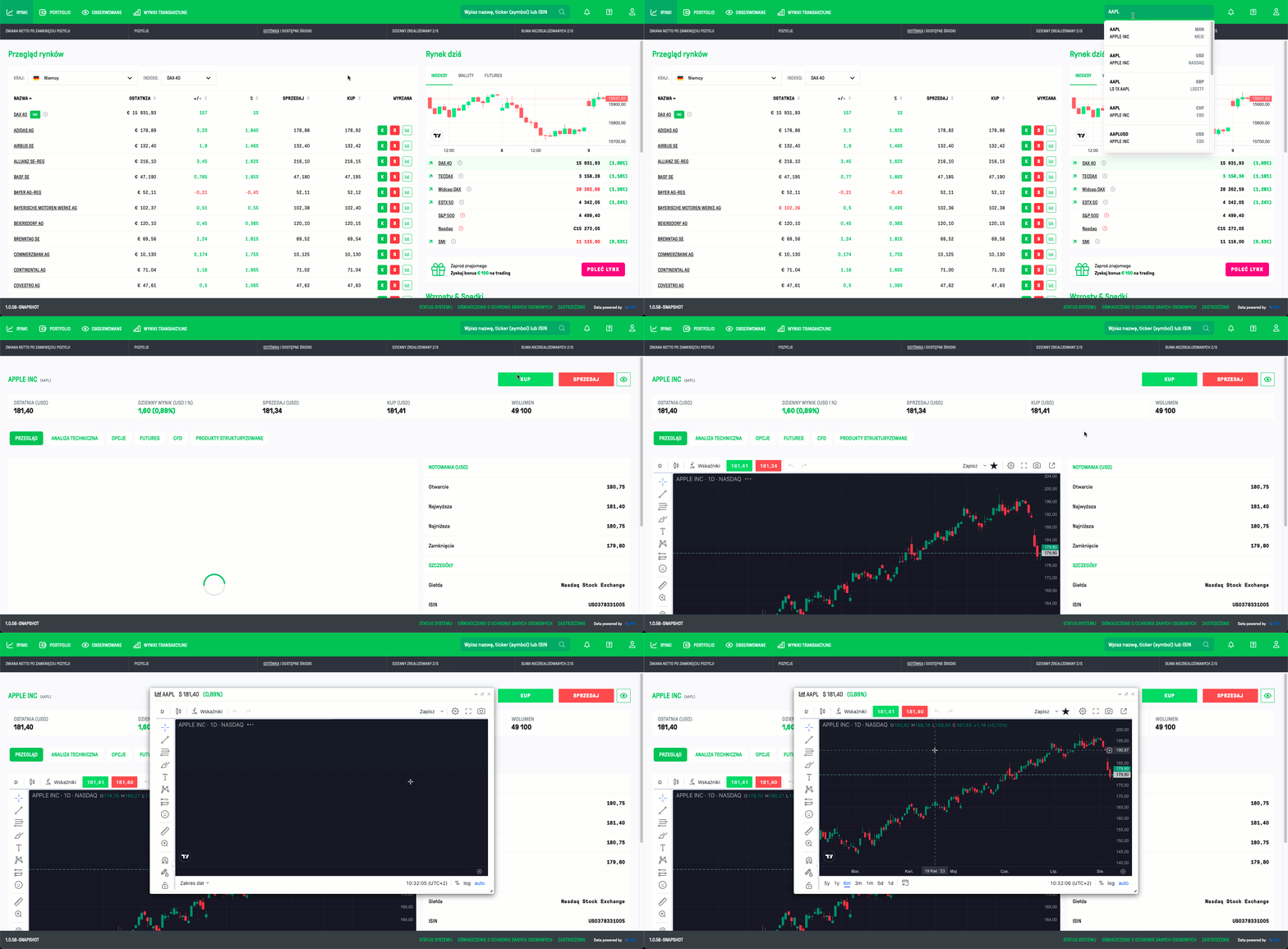
W tej sekcji przeprowadzimy Cię przez proces otwierania wykresów od TradingView na platformie transakcyjnej LYNX+ i efektywnego korzystania z ich funkcji:
Otwarcie wykresów
- Znajdź obszar wyszukiwania w prawym górnym rogu.
- Wyszukaj wybrany instrument finansowy.
- Po wybraniu, zobaczysz widok z interaktywnym wykresem od TradingView.
- Aby mieć lepszy podgląd, kliknij strzałkę w prawym górnym rogu wykresu, aby otworzyć większe okno.
Narzędzia & ustawienia
Wykresy mogą być wyświetlane w różnych przedziałach czasowych i modyfikowane w razie potrzeby. W tym celu dostępne są następujące funkcje:
- Typ wykresu: Możesz wybierać spośród wykresów świecowych, słupkowych, liniowych i wielu innych rodzajów wykresów.
- Rozmiar wyświetlania: Zmodyfikuj rozmiar świec lub słupków zgodnie z własnymi preferencjami.
- Okres czasu: Wybierz odpowiedni okres czasu, który chcesz wyświetlić.
- Wskaźniki: Dodaj różne wskaźniki do wykresów.
- Snapshots (Migawki): Zapisz dostosowane widoki wykresów jako migawki.
- Dodatkowe funkcje: Możesz dodawać linie trendu, używać pędzli, a nawet dodawać tekst i różne ikony do wykresu.
Wykresy TradingView można dostosowywać za pomocą różnych przedziałów czasowych, typów wykresów i narzędzi, takich jak linie trendu, wskaźniki i adnotacje. Ustawienia te pozwalają organizować dane w sposób odpowiadający preferencjom analitycznym użytkownika.
Dodanie wskaźników
Wybierz spośród ponad 80 wskaźników, w tym RSI, MACD, średniej ruchomej, stochastycznej, indeksu Elder Force, wstęg Bollingera i średniego rzeczywistego zakresu (ATR).
Wskaźniki są narzędziami technicznymi, które mogą wspierać analizę, ale nie powinny być traktowane jako prognozy przyszłych wyników.
Szablony wykresów
Możesz zapisać swoje ulubione ustawienia za pomocą ikony gwiazdki. Wystarczy kliknąć na ikonę, a ustawienia zostaną zapisane i automatycznie zastosowane do wszystkich kolejnych wykresów.
Co więcej, wykresy mogą być również zapisywane jako szablony:
- Otwórz dowolny wykres.
- Dodaj preferowane wskaźniki i dostosuj ustawienia.
- Kliknij przycisk Zapisz w prawym górnym rogu.
- Nazwij szablon wykresu i potwierdź, klikając przycisk Zapisz.
- Szablon jest teraz zapisany i gotowy do użycia.
Aby użyć zapisanych szablonów wykresów, wykonaj następujące kroki:
- Otwórz dowolny wykres.
- Kliknij strzałkę menu rozwijanego w prawym górnym rogu i wybierz opcję Załaduj układ.
- Wybierz odpowiedni szablon wykresu.
Handel na wykresach
Wykresy TradingView zawierają opcję składania zleceń bezpośrednio z wykresu. Otwórz dowolny wykres i dodaj zapisane szablony.
Po podjęciu decyzji o transakcji wybierz jedną z następujących opcji:
- Kliknij znak plus (+) po prawej stronie linii kursora na wykresie. Spowoduje to otwarcie okna zlecenia kupna z limitem równym pozycji, którą kliknąłeś/kliknęłaś.
- Kliknij prawym przyciskiem myszy na wykresie w miejscu, w którym chcesz zainicjować transakcję. Następnie kliknij Handel i określ, czy chcesz dokonać zakupu, czy sprzedaży. Otworzy się okno zlecenia dla Twojego wyboru.
- Wybierz przycisk Kup lub Sprzedaj w prawym górnym rogu, aby natychmiast otworzyć formularz zlecenia kupna lub sprzedaży zgodnie z aktualną ceną.
Funkcje te są udostępniane wyłącznie dla wygody użytkownika. Nie stanowią one rekomendacji do zawierania transakcji ani gwarancji realizacji po określonej cenie.
Sprawozdanie techniczne
Zakładka „Analiza techniczna” zawiera przegląd powszechnie stosowanych wskaźników i funkcji wykresów, takich jak poziomy wsparcia i oporu. Raporty te są automatycznymi analizami i nie powinny być traktowane jako porady inwestycyjne ani wiarygodne prognozy przyszłych wyników.
Platforma TWS
Odkryj sposób, w jaki można bez wysiłku otworzyć lub załadować wykres na platformie TWS, uzyskać dostęp do jego menu konfiguracji i odkryć wiele dodatkowych funkcji.
Otwarcie wykresów
- Zacznij od wyszukania wybranego instrumentu finansowego.
- Kliknij prawym przyciskiem myszy ticker instrumentu na liście obserwowanych lub w zakładce Portfolio.
- W podręcznym menu w lewym górnym rogu wykresu, kliknij ikonę krzyżyka , aby otworzyć okno parametrów wykresu (Chart Parameters).
Dostosuj wykres przy użyciu tych parametrów:
- Financial Instrument Description: W tej sekcji wyświetlany jest wybrany instrument finansowy wraz z powiązaną z nim giełdą.
- Chart Parameters: Tutaj możesz wybrać przedział czasowy, co ma zostać wyświetlone (transakcje, punkt środkowy, cena kupna/sprzedaży) i typ słupka (świece, słupki wysokie/niskie).
- Additional Data and Features: Możesz także wybrać dodatkowe opcje, takie jak wyświetlanie punktu środkowego, wolumenu, zmienności itp.
- Highlight on chart: W tym miejscu można skonfigurować sposób wyświetlania akcji spółek, dywidend, wiadomości i opisów zleceń na wykresie.
- Highlight on Y-axis: Można wybrać informacje, które mają być wyświetlane na pionowej osi ceny.
- Chart Time Options: W tej sekcji można skonfigurować ustawienia, takie jak automatyczne aktualizacje wykresów, aby zapewnić aktualność wykresu i wyświetlanie danych wykresu poza zwykłymi godzinami handlu.
Kliknij OK w dolnej części okna, aby otworzyć wykres.
Dodaj wskaźniki
- W podręcznym menu w lewym górnym rogu wykresu, kliknij ikonę krzyżyka , aby otworzyć okno parametrów wykresu (Chart Parameters).
- Z menu, u góry wybierz opcję Studies.
- Po lewej stronie nowo otwartego okna znajduje się lista dostępnych wskaźników technicznych. Możesz także użyć pola wyszukiwania, aby znaleźć konkretne wskaźniki.
Dodaj wskaźnik do wykresu:
- Dwukrotnie kliknij jego nazwę.
- Możesz też zaznaczyć element jednym kliknięciem i kliknąć przycisk Add.
- Potwierdź swój wybór, klikając przycisk Apply w dolnej części okna.
- Wybrane wskaźniki zostaną dodane do wykresu.
Dodaj narzędzia do rysowania
Aby dodać do wykresów elementy takie jak linie trendu, linie pionowe i poziome lub zniesienia Fibonacciego:
- Kliknij Edit w głównym menu konfiguracji w górnej części ekranu.
- W sekcji Annotations (Adnotacje) wybierz element, który chcesz dodać do wykresu.
Szablony wykresów
Aby zachować wykres z najnowszymi ustawieniami do następnego logowania, wystarczy pozostawić okno wykresu otwarte przed wylogowaniem. Jeśli chcesz użyć tych dostosowań do innych wykresów, wykonaj następujące kroki, aby zapisać je jako szablon:
- Kliknij File w głównym menu konfiguracji w górnej części ekranu.
- Wybierz Save Chart Template As, następnie pojawi się okno.
- Wybierz miejsce zapisu w polu Save In.
- Nadaj szablonowi nazwę w polu File Name.
- Zapisz szablon klikając przycisk Save.
Aby szybko korzystać z zapisanych szablonów:
- Kliknij File w głównym menu konfiguracji w górnej części ekranu.
- Wybierz Open Chart Template.
- Kliknij przycisk Load obok wybranego szablonu.
Jeśli chcesz, aby ten szablon był domyślny, zaznacz pole wyboru Set as Default.
Handel na wykresach
TWS umożliwia wyświetlanie przycisków kup/sprzedaj na wykresach i zarządzanie aktywnymi zleceniami:
- Kliknij opcję View w menu konfiguracji.
- Zaznacz opcję Buttons Panel, aby dodać przyciski buy/sell do wykresu.
Jeśli chcesz wyświetlać aktywne zlecenia lub zrealizowane transakcje poniżej wykresu, musisz zaznaczyć pole ChartTrader.
Szczegółowe instrukcje dotyczące konfiguracji ChartTrader można znaleźć tutaj.
Funkcja ta stanowi alternatywny sposób wprowadzania lub monitorowania zleceń, ale nie stanowi porady ani rekomendacji handlowej.
Aplikacja mobilna LYNX Trading
Odkryj wykresy w aplikacji mobilnej LYNX Trading i poznaj możliwości ich personalizacji.
Otwarcie wykresów
Dostęp do wykresu można uzyskać, klikając nazwę instrumentu finansowego na stronach Watchlists, Portfolio lub Scanner.
- Naciśnij miniaturę wykresu dla wybranego instrumentu finansowego. Czynność ta spowoduje przejście do ekranu widoku ogólnego wykresu.
- Na tej stronie przeglądu można wyświetlić cały wykres w trybie pionowym lub poziomym, dotykając wykresu ponownie.
W trybie poziomym wystarczy obrócić urządzenie na bok.
Dodaj wskaźniki
Aby dodać wskaźniki techniczne do wykresu, wykonaj następujące czynności:
- Naciśnij przycisk Add Indicator znajdujący się w menu wykresu nad wykresem.
- Zostanie wyświetlona lista poszczególnych wskaźników.
- Jeśli masz na myśli konkretny wskaźnik, możesz go znaleźć, wpisując jego nazwę w polu wyszukiwania.
- Aby dodać wskaźnik do wykresu, po prostu go naciśnij.
Wskaźniki techniczne są narzędziami służącymi do analizy, ale nie należy ich traktować jako prognozy lub rekomendacje.
Dodaj narzędzia do rysowania
Aby uzyskać dostęp do narzędzi do rysowania, takich jak linie trendu, pędzle i zniesienia Fibonacciego:
- Naciśnij przycisk rozwijania (strzałka w prawo) w lewej, dolnej części wykresu.
- Wybierz narzędzie do rysowania, dotykając go w menu.
Teraz możesz użyć wybranego narzędzia do rysowania na wykresie.
Szablony wykresów
Aby zapisać szablon wykresu:
- W menu na górze wykresu dotknij ikony z czterema małymi kwadratami.
- Kliknij opcję Save Indicator Template nadaj nazwę szablonowi i kliknij opcję Save, aby go zapisać.
Aby wczytać zapisane szablony:
- Ponownie dotknij ikony z czterema małymi kwadratami.
- W sekcji My Templates wybierz żądany szablon, naciskając jego nazwę.
Najczęściej zadawane pytania
Jak dodać wiele wykresów do jednego okna na platformie TWS?
- W oknie wykresu kliknij File w menu konfiguracji.
- Wybierz Add Chart to the Window, aby otworzyć okno parametrów wykresu.
- W sekcji Financial Instrument Description u góry, wprowadź nazwę spółki, symbol giełdowy lub ISIN w polu Underlying i naciśnij Enter.
- Następnie wybierz żądany produkt z listy, skonfiguruj parametry wykresu i kliknij OK, aby dodać kolejny wykres z wybranym tytułem do okna.
Jak wyświetlić wiele zakładek w oknie wykresu na platformie TWS?
- W oknie wykresu kliknij File w menu konfiguracji.
- Wybierz Create New Tab.
- Wprowadź nazwę firmy, symbol giełdowy lub ISIN w lewym górnym polu i potwierdź, naciskając przycisk Enter.
- Następnie wybierz produkt z listy.
Aby dodać więcej zakładek do okna wykresu, wystarczy kliknąć zakładkę Plus (+) nad wykresem.
Czy potrzebuję danych w czasie rzeczywistym do handlu z ChartTrader?
Subskrypcja danych rynkowych w czasie rzeczywistym jest opcjonalna. Bez niej wykresy mogą wyświetlać opóźnione ceny. Dostęp do danych w czasie rzeczywistym może poprawić dokładność wyświetlanych informacji, ale nie gwarantuje wyników handlowych.
Dowiedz się, jak zasubskrybować dane rynkowe w czasie rzeczywistym.
Jak zmienić kolory wykresów na platformie TWS?
Aby zmienić kolory wykresu, należy przejść do okna Global Configuration. Można to zrobić na dwa sposoby:
- W oknie wykresu kliknij ikonę koła zębatego ustawień w prawym górnym rogu. Wybierz Settings aby otworzyć okno Global Configuration. W oknie Global Configuration wybierz opcję Chart Colors z listy opcji związanych z wykresem. Dostosuj kolory wykresu zgodnie z potrzebami i potwierdź, klikając przycisk Apply.
- Alternatywnie, wybierz Edit z głównego menu TWS, a następnie wybierz Global Configuration . Rozwiń pozycję Charts i wybierz Chart Colors. Edytuj kolory wykresu i potwierdź przyciskiem Apply.
Co to są wykresy SMART i jak są generowane?
Wykresy SMART agregują dane rynkowe z wielu platform i wyświetlają dostępne notowania. Wyświetlane notowania odzwierciedlają dostępne dane rynkowe, ale nie stanowią rekomendacji do zawierania transakcji na konkretnej platformie.
Aby wykorzystać wykresy SMART w swojej strategii handlowej, należy aktywować subskrypcję danych rynkowych w czasie rzeczywistym dla wszystkich giełd, na których są notowane instrumenty finansowe.
Co należy zrobić, aby uzyskać w pełni aktualny wykres?
Korzystając z Directed Chart, można wizualnie przedstawić dane rynkowe pochodzące z określonej giełdy. Główny rynek dla danego produktu zazwyczaj oferuje najwyższą płynność i wolumen obrotu, co skutkuje najkorzystniejszymi kwotowaniami. Jeśli subskrybujesz dane rynkowe dla tego konkretnego miejsca, wynikowy wykres ukierunkowany zostanie w pełni wypełniony aktualnymi informacjami i będzie automatycznie odświeżany.
- Wpisz symbol kontraktu na liście obserwowanych i naciśnij klawisz Enter na klawiaturze.
- Jeśli pozycja Stock (Directed) nie jest widoczna w menu wyboru kontraktów, kliknij małą strzałkę w dół u dołu, aby wyświetlić ukryte pozycje menu, a następnie wybierz ją.
- Pojawi się ekran wyboru giełdy. Wybierz główną giełdę dla produktu lub giełdę, dla której masz aktywną subskrypcję danych rynkowych na żywo. Po dokonaniu wyboru kliknij OK.
- W liście obserwowanych pojawi się nowa linia Directed Ticker. Wyświetli ona symbol kontraktu, a po nim wybraną giełdę, poprzedzoną znakiem @. Teraz kliknij prawym przyciskiem myszy na tę linię Directed Ticker i wybierz Chart > New Chart.
- Po przesłaniu wszystkich ustawień można załadować wykres. Po lewej stronie paska narzędzi, po symbolu kontraktu, zobaczysz wybraną giełdę z znakiem @. Znak ten oznacza, że jest to wykres Directed Chart.
Wykresy oparte na konkretnych giełdach wymagają aktywnej subskrypcji danych rynkowych. Wyświetlane informacje mają charakter orientacyjny i zależą od dostępności danych z giełdy.