

Narzędzie OptionTrader
Dowiedz się, jak korzystać z OptionTrader, aby tworzyć strategie, przeglądać statystyki i handlować opcjami wydajniej i szybciej. W tym artykule wyjaśnimy główne panele OptionTrader i przeprowadzimy Cię przez proces tworzenia zlecenia w narzędziu.
Dostęp do narzędzia OptionTrader
- Otwórz platformę TWS. Jeśli nie zainstalowałeś jej jeszcze, możesz to zrobić tutaj.
- Przejdź do Trading Tools w lewym górnym rogu ekranu platformy TWS. W menu podręcznym wybierz OptionTrader w sekcji Options/Event Focus.
- Innym sposobem na otwarcie OptionTrader jest skorzystanie z paska narzędzi poprzez wybranie symbolu łańcucha dla OptionTrader
Poszczególne funkcje w OptionTrader
Wyjaśniamy krok po kroku, jak utworzyć i złożyć zlecenie posługując się narzędziem OptionTrader.
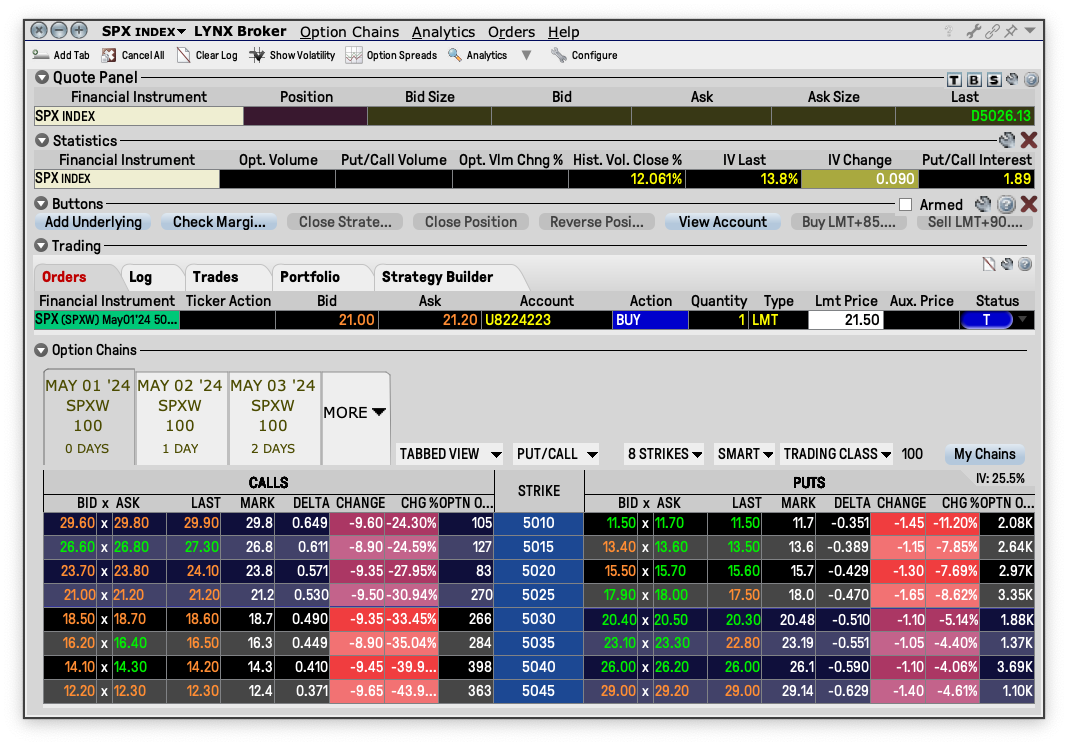
Krok 1: Wybór instrumentu bazowego
Wybierz instrument bazowy. Kliknij puste białe pole w lewym górnym rogu, wpisz nazwę lub symbol instrumentu, a następnie naciśnij klawisz Enter. Następnie wybierz odpowiedni instrument z listy. Na panelach wyświetlą się wówczas dane dotyczące wybranego instrumentu.
Quote Panel

Quote Panel wyświetla instrument bazowy.
- Dostosuj kolumny danych w panelu wyceny za pomocą ikony Configure w prawym górnym rogu (obok przycisków T, B, S).
- Kliknij “T” dla paska narzędzi, “B” dla panelu przycisków i “S” dla panelu statystyk.
- Twórz zlecenia, klikając cenę bid (sprzedaży) lub ask (kupna) w Quote Panel (Panel notowań).
- Utworzone zlecenia pojawiają się poniżej w zakładce Order w Panelu Transakcyjnym.
Statistics

Panel statystyk oferuje różne dane i statystyki związane z opcjami (w tym wolumen opcji, wolumen put/call, procentową zmianę wolumenu opcji, historyczne i implikowane informacje o zmienności).
- Dostosuj kolumny statystyk w panelu statystyk za pomocą ikony Configure mieszczącego się po prawej stronie.
Krok 2: Wybór opcji
Po wybraniu instrumentu bazowego można teraz wybrać opcję i utworzyć zlecenie.
Option Chains
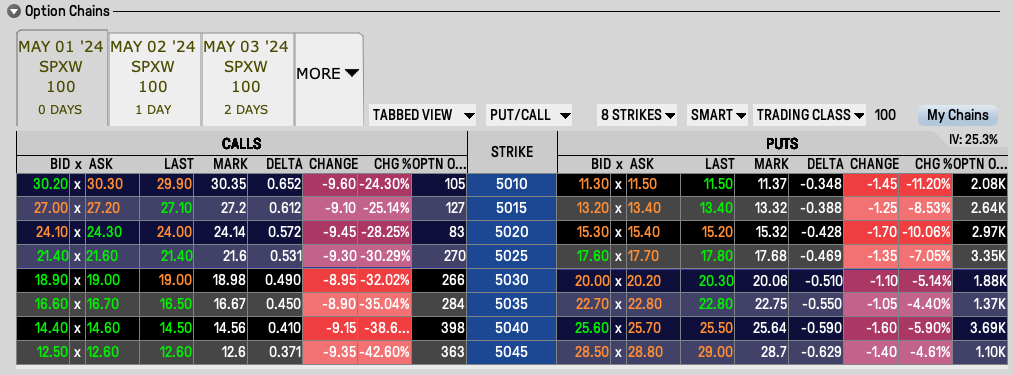
W panelu Option Chains wyświetlane są dostępne ceny wykonania dla wybranego instrumentu bazowego. Po prawej stronie panelu można dostosować takie parametry, jak widok, rodzaj opcji, liczba wyświetlanych cen wykonania oraz giełda.
Można wybrać widok listy lub widok z zakładkami. W tym celu należy kliknąć list view lub tabbed view po prawej stronie.
W trybie list view przewiń w dół, aby zobaczyć wszystkie dostępne daty wygaśnięcia.
W trybie tabbed view w każdej zakładce będzie widoczna tylko jedna data wygaśnięcia. Aby zobaczyć inne daty wygaśnięcia, kliknij More po lewej stronie.
- Wybór opcji
Przyjrzyj się bliżej sekcji łańcucha opcji. Po lewej stronie wyświetlane są opcje kupna (calls), po prawej sprzedaży (puts), a pośrodku ceny wykonania (strike).
Po wybraniu danej opcji, można kliknąć cenę kupna (ask) lub sprzedaży (bid). Spowoduje to otwarcie zlecenia lub dodanie wybranego kontraktu opcyjnego do zakładki Orders w Trading Panel, w zależności od otwartej zakładki podczas klikania na cenę ask lub bid.
Kliknięcie opcji prawym przyciskiem myszy spowoduje otwarcie menu podręcznego, gdzie można dodać otwarcie wykresu, analizy, narzędzi handlowych itp.
- Wybór strategii
Jeśli zamiast tego chcesz handlować strategiami opcyjnymi, otwórz Strategy Builder z górnego menu Trading Tools. Następnie kliknij przycisk Strategies po prawej stronie, aby wybrać strategię.
- Tworzenie strategii
W zakładce Strategy Builder, można stworzyć wybraną strategię samodzielnie. Wystarczy kliknąć cenę kupna/sprzedaży wybranych nóg, aby utworzyć tzw. opcję multi-leg. Ponadto można dodać akcje bazowe, odwrócić całą strategię lub nawet przekształcić ją w opcję delta neutral. Do każdej strategii można dodać do sześciu nóg.
Po wybraniu strategii dostępnych jest kilka opcji. Można dokładniej zapoznać się z profilem strategii lub pojedynczej “nogi”, klikając przycisk Profile. Dodatkowe informacje na temat profilu opcji można znaleźć w sekcji Najczęściej zadawane pytania, poniżej. Można również usunąć daną strategię, klikając przycisk Clear All Legs.
Uwaga: Funkcja My Chains po prawej stronie panelu jest unikalna dla łańcucha opcji OptionTrader, po kliknięciu wyświetli łańcuchy opcji dla istniejących pozycji opcji dla instrumentu bazowego w danym portfelu.
Trading Panel

Trading Panel został wspomniany wcześniej w ramach panelu Option Chains, ponieważ zawiera on zakładkę Strategy Builder, w której można tworzyć lub przesyłać złożone zlecenia opcyjne (multi-leg).
W skład Trading Panel wchodzi łącznie pięć zakładek:
- Zakładka Orders wyświetla otwarte zlecenia.
- Zakładka Log wyświetla działania podjęte w ramach OptionTrader, takie jak kupno, sprzedaż i anulowanie zlecenia.
- Zakładka Trades wyświetla transakcje, które zostały zrealizowane.
- Zakładka Portfolio wyświetla wszystkie pozycje dla wybranego instrumentu bazowego.
- Zakładka Strategy Builder tumożliwia tworzenie i składanie złożonych zleceń typu multi-leg. Można wybrać strategię z rozwijanego menu po prawej stronie i rozpocząć wybieranie strików. Po dokonaniu wyboru można dostosować współczynnik, datę wygaśnięcia, cenę strike, dodać zlecenie na akcje i dokonać innych dostosowań zgodnie z własnymi preferencjami. Zlecenie można złożyć, klikając przycisk Transmit.
Krok 3: Składanie zlecenia
Po wybraniu instrumentu bazowego i strategii opcji, można złożyć zlecenie. Przejdź do Panelu Transakcyjnego (Trading Panel). Wybrane strategie znajdziesz w zakładce Strategy Builder – możesz zmodyfikować i przesłać swoje zlecenie, klikając przycisk Transmit.
W przypadku wybrania pojedynczego zlecenia opcji w panelu Option Chains, a nie strategii, należy przejść do zakładki Orders i sprawdzić wybrane opcje. Możesz przesłać zlecenie, klikając przycisk Transmit.
Jeśli nie wykonałeś poprzednich dwóch kroków (Krok 1: Wybór instrumentu bazowego, Krok 2: Wybór opcji), zapoznaj się z krótkimi instrukcjami poniżej, aby wybrać opcję i złożyć zlecenie. Więcej informacji można znaleźć w krokach 1 i 2.
- Wybierz instrument bazowy: Kliknij puste pole w lewym górnym rogu, wpisz nazwę lub symbol instrumentu bazowego, naciśnij klawisz Enter, a następnie wybierz odpowiedni instrument bazowy z menu.
- Określ datę wygaśnięcia i cenę wykonania: Przejdź do panelu Option Chain. Po prawej stronie znajdują się opcje sprzedaży (puts), a po lewej opcje kupna (calls). Wybierz datę wygaśnięcia i najedź kursorem myszy na cenę kupna lub sprzedaży wybranej ceny wykonania opcji (strike). Po najechaniu kursorem myszy kolor tła zmieni się na niebieski nad ceną ask (wskazując na kupno) i czerwony nad ceną bid (wskazując na sprzedaż).
- Utwórz zlecenie: Aby wybrać opcję, możesz kliknąć cenę kupna lub sprzedaży danej opcji. Spowoduje to dodanie wybranego kontraktu opcyjnego do zakładki Orders w panelu Trading.
- Dostosuj szczegóły zlecenia: W oknie Order w panelu Trading można dostosować rozmiar zlecenia, typ zlecenia i cenę zgodnie z własnymi preferencjami, klikając poszczególne kolumny.
- Potwierdź i prześlij: Po wybraniu wszystkich parametrów zlecenia. Pojawi się okno potwierdzenia zlecenia. Sprawdź szczegóły zlecenia i kliknij przycisk Transmit.
Inne funkcje w OptionTrader
Here are two other relevant elements of OptionTrader that might be helpful when using the tool:
Buttons Panel

Aby zwiększyć funkcjonalność, można dodać przyciski akcji do narzędzia OptionTrader. Przyciski te umożliwiają szybkie tworzenie zleceń, anulowanie oraz dostęp do innych narzędzi handlowych. Aby dodać nowe przyciski lub zmodyfikować istniejące, wystarczy kliknąć ikonę Configure w prawym górnym rogu panelu. Po wyświetleniu obszaru konfiguracji można wybrać następujące opcje:
- Utworzyć nowy przycisk (kliknij przycisk New po prawej stronie)
- Edytować istniejący przycisk
- Usuń istniejący przycisk
- Zmienić miejsce położenia przycisku
- Duplikować/powielić dany przycisk
Toolbar

W górnej części OptionTrader znajduje się pasek narzędzi. Składa się z następujących elementów:
- Option Chains: W tym miejscu można dodać kolejne karty, aby uruchomić wiele łańcuchów opcji. Możesz także kliknąć na Show Volatility – dane zostaną wyświetlone w panelu Option Chains i pokażą wycenę opcji w kategoriach zmienności.
- Analytics: Aby otworzyć Risk Navigator, Option Analytics lub Model Navigator, wybierz Analytics
- Orders: Anulowanie wszystkich zleceń na karcie lub wyczyszczenie rejestru.
- Help: Kliknij tutaj, aby otworzyć wyskakujące okienko skrótów klawiszowych.
- Poniżej można również kliknąć na Option Spreads, aby otworzyć TWS ComboTrader.
Najczęściej zadawane pytania
Dlaczego na platformie otrzymuję komunikat o błędzie Invalid Contract?
Błąd Invalid Contract może wystąpić podczas próby zawarcia transakcji na kontraktach opcyjnych, które łączą różne typy wygaśnięcia, takie jak opcje dzienne/tygodniowe i miesięczne, w ramach tego samego zlecenia. Błąd ten pojawia się zazwyczaj, ponieważ TWS wymaga, aby zlecenia były składane oddzielnie dla opcji z różnymi klasami obrotu.
Dlaczego na platformie otrzymuję komunikat o błędzie Invalid Combination?
Błąd Invalid Combination może wystąpić, gdy w strategii opcyjnej z wieloma nogami określono nieprawidłowy stosunek liczby nóg. Błąd ten często pojawia się podczas konstruowania złożonych strategii opcyjnych, takich jak spready, straddle lub butterflies, w których stosunek kontraktów kupna/sprzedaży dla każdej nogi musi być zgodny ze wstępnie zdefiniowaną strukturą strategii. Jeśli stosunek jest nieprawidłowy lub jeśli brakuje poszczególnych nóg, platforma TWS wygeneruje ten błąd, aby ostrzec inwestora o niespójności. Aby rozwiązać ten problem, inwestorzy powinni przejrzeć i dostosować stosunek liczby nóg w swojej strategii opcyjnej, aby upewnić się, że jest on zgodny z zamierzoną strukturą transakcji.
Jak dodać wskaźniki greckie do narzędzia OptionTrader?
Można dostosować OptionTrader tak, aby wyświetlał różne rodzaje danych, takie jak wskaźniki greckie opcji. Aby skonfigurować wyświetlane dane, wykonaj następujące czynności:
- Wybór opcji (patrz kroki 1 i 2 tego artykułu).
- Przejdź do Option Chains Panel. Kliknij prawym przyciskiem myszy pasek narzędzi panelu ( na przykład można kliknąć prawym przyciskiem myszy obok Calls) i wybierz Configure Option Chains.
- W menu dostosowywania po prawej stronie znajduje się lista dostępnych kolumn. Poszukaj kolumn związanych z Option Greeks, takich jak Delta, Gamma, Theta, Vega i Rho. Można je dodać do wyświetlanych łańcuchów opcji. Kliknij przycisk Apply, a następnie potwierdź przyciskiem OK. Łańcuchy opcji zostaną odpowiednio zaktualizowane.
Jakimi produktami można handlować w ramach narzędzia OptionTrader?
Wszystkie aktywa kwalifikujące się do handlu opcjami są również dostępne za pośrednictwem OptionTrader. Obejmuje to na przykład opcje na akcje, indeksy, a także opcje na kontrakty futures.
Czy potrzebuję danych rynkowych w czasie rzeczywistym do handlu z OptionTrader?
Aby korzystać z OptionTrader, nie jest wymagana subskrypcja danych rynkowych w czasie rzeczywistym. Subskrypcja zapewnia jednak dostęp do wykresów i notowań w czasie rzeczywistym w ramach tego narzędzia.
Więcej informacji o subskrypcji danych rynkowych w czasie rzeczywistym znajduje się tutaj.
Jakie strategie opcyjne są dostępne w OptionTrader?
Narzędzie OptionTrader umożliwia handel pojedynczymi opcjami i pozwala wybierać spośród wcześniej zdefiniowanych strategii, takich jak spready wertykalne, strangles, straddles, iron condors i wiele innych. Ponadto można tworzyć własne strategie, wybierając je krok po kroku. Więcej informacji na ten temat można znaleźć w sekcji Krok 2: Wybór opcji. Należy pamiętać o następujących ograniczeniach:
- W ramach strategii opcyjnej można skonfigurować maksymalnie 6 odnóg, w tym instrument bazowy.
- Wszystkie “nogi” muszą odnosić się do tego samego instrumentu bazowego.
Jakie informacje można znaleźć w narzędziu Strategy Builder?
Po kliknięciu przycisku Profile w Strategy Builder, pojawi się ekran zawierający informacje podzielone na trzy części.
- Quote Details: Na początku znajdują się szczegółowe informacje na temat wybranej strategii. Ta sekcja zawiera wskaźniki wydajności, takie jak stosunek zwrotu do ryzyka, prawdopodobieństwo zysku, maksymalna strata, maksymalny zwrot, próg rentowności i dodatkowe informacje.
- Scenarios: Tabela ilustruje wahania zysków i strat, a także Greków (Delta, Gamma, Vega i Theta) w różnych scenariuszach rynkowych. Inwestorzy opcyjni mogą korzystać z funkcji scenariuszy, aby symulować różne warunki rynkowe.
- Performance Graph: Wykres wyświetla zyski i straty, a także Greki (Delta, Gamma, Vega, Theta i Rho) wybranej strategii w oparciu o procentowe zmiany ceny instrumentu bazowego.
Tooltip: Otwieraj wiele kart, co ułatwia przełączanie
Funkcja otwierania dodatkowej karty pozwala na jednoczesne przeglądanie wielu zestawów danych lub wykonywanie różnych zadań w ramach tego samego interfejsu. Funkcja ta jest szczególnie przydatna, jeśli inwestorzy chcą analizować różne aktywa lub strategie bez utraty bieżącego kontekstu. Aby to zrobić, wystarczy kliknąć Add Tab w lewym górnym rogu.
Otwierając dodatkową kartę, inwestorzy mogą zachować swoje bieżące aktywa bazowe lub strategię bez ich utraty, jednocześnie badając dodatkowe informacje lub realizując nowe transakcje. Sprawia to, że przełączanie się między poszczególnymi zadaniami lub aktywami jest znacznie szybsze i wygodniejsze niż wprowadzanie nowych danych za każdym razem. Usprawnia to proces handlowy, zwiększa wydajność i zapewnia płynne doświadczenie użytkownikom zarządzającym wieloma aspektami swojego portfela jednocześnie.