TeamViewer Szybka pomoc
Dzięki TeamViewer QuickSupport nasz zespół wsparcia może, po uzyskaniu Twojej wyraźnej zgody, uzyskać tymczasowy dostęp do Twojego ekranu w celu zapewnienia bezpośredniej pomocy technicznej.
Zachowujesz pełną kontrolę nad połączeniem i możesz zakończyć sesję w dowolnym momencie.
Aby skorzystać z tej usługi, pobierz oprogramowanie i skontaktuj się telefonicznie z naszym działem obsługi.
Korzystając z TeamViewer QuickSupport i przekazując ustnie swój identyfikator ID oraz odpowiadające mu hasło, wyrażasz zgodę na nawiązanie połączenia między Twoim urządzeniem, a systemem LYNX za pośrednictwem serwera firmy TeamViewer AG, Bahnhofsplatz 2, 73033 Göppingen. LYNX uzyskuje bezpośredni dostęp do Twojego urządzenia za pośrednictwem tego programu. Nie możemy zagwarantować bezpieczeństwa transmisji danych w internecie.
TeamViewer jest oprogramowaniem zewnętrznym.
Jego użycie jest dobrowolne i wymagane wyłącznie wtedy, gdy chcesz otrzymać zdalne wsparcie od naszego zespołu serwisowego.
Zdalny dostęp jest możliwy tylko po Twojej zgodzie. Przez cały czas zachowujesz pełną kontrolę.
Pobierz
TeamViewer QuickSupport można zainstalować w systemach Windows, macOS i Linux, a także na urządzeniach z systemem iOS i Android:





Wymagania systemowe
Wymienione systemy operacyjne stanowią minimalne wymagania do zainstalowania programu TeamViewer QuickSupport. Obsługiwane są również nowsze wersje tych systemów operacyjnych.
| Windows | macOS | Linux | iOS | Android |
|---|---|---|---|---|
| Windows 7 | macOS 11.0 (Big Sur) | Ubuntu/Debian | iOS 15 | Android 5.1 |
Instrukcja dla systemów: Windows & macOS
Jak zainstalować TeamViewer Szybka pomoc techniczna na systemie Windows oraz macOS:
- Pobierz oprogramowanie, klikając przycisk Pobierz dla systemu Windows lub macOS.
- Uruchom aplikację TeamViewer Szybka pomoc techniczna z folderu pobierania.
- Jeśli system operacyjny wyświetli ostrzeżenie dotyczące bezpieczeństwa, przed kliknięciem przycisku Tak lub Kontynuuj należy upewnić się, że oprogramowanie zostało pobrane z oficjalnej strony internetowej LYNX.
- Potwierdź wyłączenie odpowiedzialności.
- Zostanie wyświetlony osobisty identyfikator i losowo wygenerowanym hasłem.
Instrukcja dla systemu: Linux
Jak zainstalować TeamViewer Szybka pomoc techniczna dla systemu Linux:
- Pobierz oprogramowanie, klikając przycisk Pobierz dla Linux.
- Rozpakuj plik za pomocą zainstalowanego programu do rozpakowywania (Ubuntu: menedżer pakietów lub GZip).
- W rozpakowanym folderze teamviewerqs znajduje się plik TeamViewer.
- Otwórz plik.
Instalacja za pomocą wiersza poleceń/konsoli:
- Otwórz terminal (zwany również powłoką lub konsolą) i przejdź do katalogu, w którym pobrałeś plik instalacyjny. W większości dystrybucji (np. Ubuntu) terminal otwiera się poprzez naciśnięcie kombinacji klawiszy Ctrl+Alt+T. W tym przykładzie zapisaliśmy plik w naszym katalogu domowym pod /Downloads. Aby tam przejść, wpisz w terminalu poniższe polecenie i potwierdź klawiszem Enter (możesz też oczywiście skopiować polecenie):
cd ~/Downloads - Rozpakuj pobrany plik teamviewerqs.tar.gz za pomocą polecenia:
gzip -d teamviewerqs.tar.gz - Przejdź do utworzonego folderu teamviewerqs i uruchom program następującym poleceniem:
cd teamviewerqs

./teamviewer
Instrukcja dla systemu: Android
Jak zainstalować TeamViewer Szybka pomoc techniczna dla systemu Android:
- Pobierz oprogramowanie, klikając przycisk Pobierz dla systemu Android
Można też otworzyć Sklep Play i wyszukać TeamViewer QuickSupport. - Kliknij Instaluj i po zakończeniu instalacji wybierz Otwórz.
- Po pierwszym uruchomieniu aplikacji zostanie wyświetlony krótki samouczek dotyczący jej funkcji
Przesuń palcem w bok i kliknij przycisk DONE. - Zostanie wyświetlony osobisty identyfikator.
Instrukcja dla systemu: iOS
Jak zainstalować TeamViewer Szybka pomoc techniczna dla systemu iOS:
- Pobierz oprogramowanie, klikając przycisk Pobierz dla systemu iOS
Można też otworzyć App Store i wyszukać TeamViewer QuickSupport. - Kliknij Instaluj i po zakończeniu instalacji wybierz Otwórz.
- Po pierwszym uruchomieniu aplikacji zostanie wyświetlony krótki samouczek dotyczący jej funkcji.
Przesuń palcem w bok i kliknij przycisk DONE. - Zostanie wyświetlony osobisty identyfikator.
Korzystając z programu TeamViewer QuickSupport i przekazując ustnie identyfikator ID oraz odpowiednie hasło, wyrażasz zgodę na ustanowienie połączenia między urządzeniem a systemem LYNX za pośrednictwem serwera firmy TeamViewer AG, Bahnhofsplatz 2, 73033 Göppingen. LYNX uzyskuje bezpośredni dostęp do urządzenia użytkownika za pośrednictwem tego programu. Nie możemy zagwarantować bezpieczeństwa transmisji danych w Internecie.
Najczęściej zadawane pytania
Jak udostępnić ekran w systemie macOS?
Konfiguracja udostępniania ekranu w systemie macOS
- Po pierwszym uruchomieniu aplikacji pojawi się komunikat z pytaniem, czy chcesz zezwolić na zdalne wsparcie.
- Kliknij: Otwórz ustawienia systemowe (lub Otwórz preferencje systemowe, w zależności od wersji systemu macOS).
- W sekcji Prywatność i bezpieczeństwo znajdź TeamViewer i TeamViewer QuickSupport na liście aplikacji żądających dostępu. Jeśli ustawienia są zablokowane, kliknij ikonę kłódki w lewym dolnym rogu i wprowadź hasło do komputera Mac lub użyj Touch ID, aby wprowadzić zmiany.
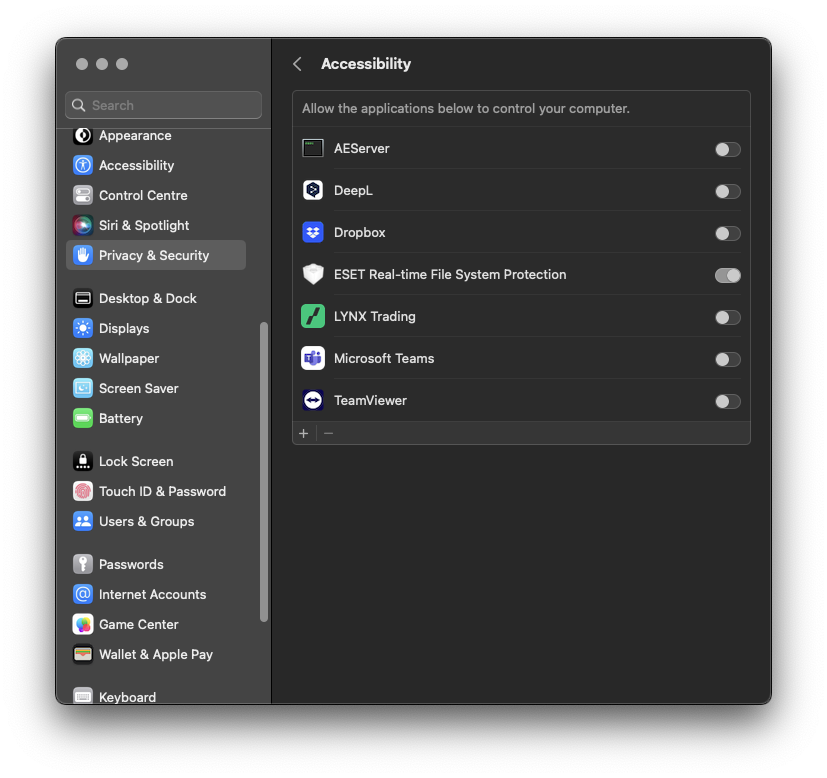
- Włącz dostęp, przełączając przełącznik (lub zaznaczając pole) obok TeamViewer i TeamViewer QuickSupport.

- TeamViewer QuickSupport jest teraz gotowy do zdalnej pomocy technicznej. Przed rozpoczęciem sesji zawsze pojawi się prośba o zgodę, a sesję można zakończyć w dowolnym momencie, zamykając aplikację.
W jaki sposób TeamViewer jest wykorzystywany podczas wsparcia technicznego?
TeamViewer QuickSupport umożliwia naszemu zespołowi wsparcia tymczasowe przeglądanie lub kontrolowanie Twojego ekranu, lecz wyłącznie za Twoją wyraźną zgodą.
Czy mogę użyć innej wersji TeamViewer QuickSupport?
W większości przypadków możesz użyć dowolnej nowszej wersji TeamViewer QuickSupport, aby połączyć się z naszym zespołem wsparcia.
Jeśli jednak używasz przestarzałej wersji, możesz zostać poproszony o jej aktualizację w celu zapewnienia kompatybilności i bezpiecznego zdalnego dostępu.
Czy mogę odinstalować TeamViewer QuickSupport po jego użyciu?
Tak, możesz odinstalować TeamViewer QuickSupport w dowolnym momencie po zakończeniu sesji wsparcia.
Jeśli przewidujesz, że będziesz potrzebować wsparcia ponownie, na przykład w ramach platformy handlowej lub portalu klienta, pozostawienie oprogramowania zainstalowanego może zaoszczędzić czas.
Czy potrzebuję TeamViewer, aby otrzymać wsparcie telefoniczne?
Nie, nie potrzebujesz TeamViewer QuickSupport, aby rozmawiać z naszym zespołem serwisowym przez telefon.
Jeśli jednak Twoje pytanie dotyczy problemu technicznego, który łatwiej wyjaśnić wizualnie (np. poruszanie się po platformie handlowej), możesz zdecydować się na użycie TeamViewer QuickSupport, abyśmy mogli bezpośrednio pomóc na Twoim ekranie, zawsze jednak wyłącznie za Twoją zgodą.
To narzędzie jest opcjonalne i używane tylko podczas aktywnych sesji, które wyraźnie zatwierdzasz.
Czy zespół serwisowy może uzyskać dostęp do mojego urządzenia bez mojej zgody?
Nie, zespół serwisowy nie może uzyskać dostępu do Twojego urządzenia w dowolnym momencie ani bez Twojej zgody.
Połączenie może zostać nawiązane wyłącznie wtedy, gdy aktywnie udostępnisz naszemu zespołowi wsparcia jednorazowe hasło podczas rozmowy telefonicznej. Hasło to jest generowane dynamicznie za każdym razem, gdy uruchamiasz aplikację TeamViewer QuickSupport.
Sesję możesz zakończyć w dowolnym momencie, zamykając aplikację. Nikt nie może ponownie połączyć się bez Twojej nowej zgody.