Platforma Trader Workstation
Rozpocznij pobieranie platformy handlowej tutaj, pobierz API, zapoznaj się ze standardowym układem i popularnymi narzędziami handlowymi platformy handlowej Trader Workstation (TWS).
Pobierz
Potężna platforma handlowa jest bezpłatna i może być zainstalowana na systemach Windows, Mac i Linux. Kliknij poniższy przycisk, aby pobrać i zainstalować platformę TWS.

Niestandardowy obszar roboczy i ustawienia TWS
Trader Workstation (TWS) po uruchomieniu automatycznie wczytuje domyślny układ LYNX, obejmujący standardowe listy obserwowanych instrumentów, układy, wykresy oraz inne preferencje platformy.
TWS oferuje jedno spójne narzędzie odzyskiwania, które umożliwia przywrócenie zarówno domyślnego obszaru roboczego dostarczonego przez LYNX, jak i własnego, wcześniej zapisanego obszaru roboczego wraz z ustawieniami. Dostęp do wszystkich opcji odzyskiwania obszaru roboczego i ustawień znajduje się w menu Layout/Settings Recovery w TWS.
Szczegółowe instrukcje są dostępne w sekcji FAQ poniżej.
Narzędzia do handlu
Jeśli posiadasz telefon iPhone lub telefon komórkowy z systemem Android, możesz pobrać aplikację LYNX Trading App. Kiedy nie jesteś przed ekranem komputera, możesz mieć kontrolę nad cenami i łatwo składać zlecenia.
Interfejs API
API TWS jest interfejsem do samodzielnych aplikacji handlowych LYNX, TWS i LYNX Gateway. Są to samodzielne aplikacje transakcyjne oparte na języku Java, które zostały zaprojektowane tak, aby wymagały użycia graficznego interfejsu użytkownika do bezpiecznego uwierzytelniania użytkownika.
Wszystkie wersje dla Trader Workstation
Dla systemu Windows 10 lub najnowszej wersji
Dla systemu Windows 10 lub najnowszej wersji (Offline)
Dla Mac OSX 10.11 lub najnowszej wersji
Dla Mac OSX 10.11 lub najnowszej wersji (Offline)
Dla wersji Kernel 2.6 lub najnowszej wersji (Online)
Dla wersji Kernel 2.6 lub najnowszej wersji (Offline)
Wymagania systemowe
| Minimum | Rekomendowane | |
|---|---|---|
| System operacyjny | Windows 10 | Windows 11 |
| Rozdzielczość | 2K | 4K |
| Procesor | Intel i5 | Intel i7+ |
| RAM | 4GB | 16GB |
| Minimum | Rekomendowane | |
|---|---|---|
| System operacyjny | Mac OS 11 | Mac OS (Latest) |
| Rozdzielczość | 2K | 4K |
| Procesor | M1 / Intel i5 | M4 / Intel i7+ |
| RAM | 4GB | 16GB |
| Minimum | Rekomendowane | |
|---|---|---|
| System operacyjny | Kernel 3.10 | Kernel (Latest) |
| Rozdzielczość | 2K | 4K |
| Procesor | Intel i5 | Intel i7+ |
| RAM | 4GB | 16GB |
Najczęściej zadawane pytania
Jak zresetować obszar roboczy i ustawienia TWS?
Możesz zresetować obszar roboczy Trader Workstation (TWS) bezpośrednio na platformie, korzystając z menu Layout/Settings Recovery. W tym menu możesz:
- Przywrócić domyślny obszar roboczy dostarczony przez brokera
- Załadować pliki obszaru roboczego, które wcześniej wyeksportowano
- Przywrócić wcześniej zapisane ustawienia z poprzednich sesji
Jak zresetować:
- Przejdź do **File > Layout Settings > Layout/Settings Recovery
- Wybierz Use Layout/Settings provided by my broker…, aby zresetować domyślny obszar roboczy
- Alternatywnie wybierz Custom, aby załadować plik obszaru roboczego, lub Restore Settings, aby ponownie załadować zapisane ustawienia
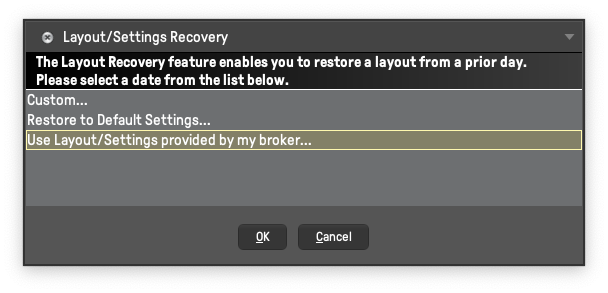
TWS ponownie załaduje wybrany obszar roboczy i/lub ustawienia.
Uwaga: Przywrócenie obszaru roboczego może spowodować nadpisanie bieżącego układu i ustawień, a wszelkie niezapisane zmiany mogą zostać utracone.
Jak zapisać ustawienia na komputerze i serwerze?
W lewym górnym rogu platformy TWS kliknij przycisk File. Z menu rozwijanego wybierz Layout Settings.
Wybierz Save Settings, aby zapisać bieżące ustawienia. Jeśli chcesz zmodyfikować nazwę pliku lub zapisać go w innym folderze, wybierz opcję Save Settings As.
Alternatywnie możesz zapisać swoje ustawienia bezpośrednio na serwerze. Aby to zrobić, postępuj zgodnie z poniższymi instrukcjami:
- Po uruchomieniu platformy TWS pojawi się okno logowania.
- W dolnej części okna kliknij przycisk More Options.
- Zaznaczenie pola wyboru Use/store settings on server spowoduje automatyczne zapisanie ustawień na serwerze.
Czy mogę używać TWS do zarządzania kontem?
Zaloguj się do Zarządzania Kontem, aby dokonać zmian.
Czy mogę podłączyć TWS do zewnętrznego oprogramowania transakcyjnego?
Dzięki API można programować własne aplikacje, korzystać z oprogramowania innych firm i rozszerzać możliwości platformy transakcyjnej. Aby dowiedzieć się więcej, odwiedź stronę:
Czy platforma jest dostępna dla telefonów komórkowych i tabletów?
Jeśli chcesz handlować z dowolnego miejsca, pobierz naszą aplikację LYNX Trading App na swój smartfon/tablet. Możesz też skorzystać z LYNX+ w przeglądarce.
Jak mogę przenieść ustawienia TWS z jednego użytkownika na drugiego?
Pliki ustawień układu aplikacji Trader Workstation (TWS) zawierają poufne informacje, które są obecnie chronione za pomocą szyfrowania. W związku z tym przeniesienie ustawień TWS z jednego użytkownika na innego jest możliwe tylko w przypadku posiadania odszyfrowanego pliku ustawień uzyskanego od głównego użytkownika.
Aby przenieść ustawienia układu TWS z jednego użytkownika na drugiego, należy wykonać poniższe czynności:
- TWS automatycznie uruchomi się ponownie, ładując zaimportowane ustawienia układu.
- Zaloguj się do platformy TWS przy użyciu konta użytkownika, którego ustawienia chcesz wyeksportować.
- W lewym górnym rogu platformy TWS kliknij przycisk File, następnie wybierz Layout Settings oraz Save Decrypted Settings As…
- Pojawi się wyskakujące okienko. Kliknij Yes, aby kontynuować.
- W następnym oknie w sekcji Look In wybierz folder (np. Downloads), w którym chcesz zapisać odszyfrowany plik ustawień.
- Podaj preferowaną nazwę pliku (np. migracja) i kliknij przycisk Save. Na chwilę pojawi się wyskakujący komunikat potwierdzający, że plik został zapisany.
- Uruchom ponownie platformę TWS i zaloguj się przy użyciu konta użytkownika, które powinno zaimportować ustawienia układu.
- Kliknij File w lewym górnym rogu, a następnie wybierz Layout Settings a następnie Layout/Settings Recovery.
- Wybierz opcje Custom a nastepnie kliknij przycisk OK.
- W sekcji Look In zlokalizuj folder, w którym zapisano odszyfrowany plik ustawień w kroku 5. Wybierz plik i kliknij Open.
- Kliknij Open without reporting problem.
- TWS automatycznie uruchomi się ponownie, ładując zaimportowane ustawienia układu.
Jak znaleźć alerty na platformie TWS?
Alerty na platformie TWS można znaleźć na różne sposoby:
- Element Alerts na pasku narzędzi (symbol dzwonka)
- Narzędzia analityczne (Analytical Tools) z opcją Alerts (również symbol dzwonka)
- Kliknij prawym przyciskiem myszy na ticker i w sekcji Analytical Tools wybierz Alerts
Jak ustawić alerty na platformie TWS?
W oknie zarządzania alertami kliknij New, aby utworzyć nowy alert, a następnie dwukrotnie kliknij pole (puste lub z już istniejącym warunkiem) w kolumnie Description, aby ustawić warunek.
Utwórz i wybierz warunek (Cena, Wolumen, Czas itp.), aby zdefiniować zasady związane z alertem.
Po zakończeniu i powrocie do poprzedniego okna możesz nadać swojemu alertowi nazwę lub dodać nowe warunki. Możesz również bezpośrednio dodać zlecenia powiązane z alertem i odłączyć je od niego, a także ustawić sposób otrzymywania wiadomości (email/SMS, wyskakujące okienko lub komunikat błyskowy). Możesz zdefiniować treść wiadomości, w tym temat, oraz skonfigurować dźwięk związany z alertem (np. standardowy dźwięk syreny lub spersonalizowany).
Istnieje również możliwość określenia czasu trwania alertu, np. powtarzający się, aktywny do momentu anulowania lub do konkretnej daty i godziny. Możesz także zobaczyć podgląd ustawionego alertu, aby upewnić się, że został skonfigurowany zgodnie z Twoimi oczekiwaniami.
Jeśli wszystko się zgadza, kliknij Activate, a alert pojawi się w stanie aktywnym w oknie zarządzania alertami.
Możesz bezpośrednio zarządzać swoimi alertami w oknie zarządzania alertami za pomocą różnych przycisków, takich jak: Edit, Duplicate, Deactivate, Delete itp.
Jakich narzędzi używać do handlu opcjami na platformie TWS?
Narzędzie Options Trader umożliwia handel opcjami na platformie transakcyjnej TWS. Narzędzie to oferuje specjalistyczny interfejs zaprojektowany z myślą o efektywnym handlu opcjami, umożliwiając analizowanie łańcuchów opcji, przeglądanie danych rynkowych i łatwe wykonywanie transakcji.
Dowiedz się więcej o narzędziu Options Trader: Centrum Wsparcia I Options Trader.
Jak wykonać opcje na platformie TWS?
Wykonanie opcji oznacza skorzystanie z prawa do zakupu (w przypadku opcji kupna) lub sprzedaży (w przypadku opcji sprzedaży) instrumentu bazowego po z góry określonej cenie. Opcje można wykonywać bezpośrednio na platformie TWS.
Więcej informacji na temat wykonywania opcji: Centrum wsparcia | Wykonanie opcji
Jak rolować opcje na platformie TWS?
Rolowanie opcji polega na zamknięciu istniejącej pozycji opcyjnej i otwarciu nowej, zazwyczaj z inną datą wygaśnięcia lub ceną wykonania. Strategia ta jest często stosowana w celu wydłużenia czasu trwania pozycji opcyjnych lub dostosowania ich parametrów.
Dowiedz się więcej o przewijaniu opcji | Centrum wsparcia | Rolowanie opcji
W których krajach dostępna jest platforma TWS?
W poniższej tabeli znajdują się wszystkie kraje, w których można korzystać z platformy handlowej TWS:
| Wyspy Alandzkie | Dominican Republic | Lesotho | Rumunia |
| Albania | Ekwador | Liberia | Federacja Rosyjska |
| Algeria | Egipt | Liechtenstein | Rwanda |
| Amerykańskie Samoa | El Salwador | Litwa | Wyspa Świętej Heleny |
| Andora | Gwinea Równikowa | Luxemburg | Saint Kitts and Nevis |
| Angola | Erytrea | Specjalny Region Administracyjny Makau w Chinach | Saint Lucia |
| Anguilla | Estonia | Madagascar | Saint Pierre and Miquelon |
| Antarktyka | Eswatinia | Malawi | Saint Vincent and the Grenadines |
| Antigua i Barbuda | Etiopia | Malezja | Samoa |
| Argentyna | Wyspy Owcze | Malediwy | San Marino |
| Armenia | Falklandy (Malwiny) | Mali | Wyspy Świętego Tomasza i Książęca |
| Aruba | Fidżi | Malta | Arabia Saudyjska |
| Australia | Finlandia | Wyspy Marszala | Senegal |
| Austria | Francja | Martynika | Serbia |
| Azerbejdżan | Gujana Francuska | Mauritania | Seszele |
| Bahamy | Polinezja Francuska | Mauritius | Singapur |
| Bahrain | Gabon | Majotta | Słowacja |
| Bangladesz | Gambia | Meksyk | Słowenia |
| Barbados | Gruzja | Mikronezja, Sfederowane Stany Mikronezji | Wyspy Salomona |
| Belgia | Niemcy | Monako | Afryka Południowa |
| Belize | Ghana | Mongolia | Hiszpania |
| Benin | Gibraltar | Montenegro | Sri Lanka |
| Bermuda | Grecja | Montserrat | Suriname |
| Bhutan | Grenlandia | Morocco | Wyspy Svalbard i Jan Mayen |
| Boliwia | Grenada | Mozambik | Szwecja |
| Bosnia i Hercegowina | Gwadelupa | Namibia | Szwajcaria |
| Botswana | Guam | Nepal | Tajikistan |
| Brazylia | Gwatemala | Holandia | Tajlandia |
| Brytyjskie Terytorium Oceanu Indyjskiego | Guernsey | Antyle Niderlandzkie | Timor Wschodni |
| Brytyjskie Wyspy Dziewicze | Gwinea | Nowa Kaledonia | Togo |
| Państwo Brunei Darussalam | Guinea-Bissau | Nowa Zelandia | Tokelau |
| Bułgaria | Gujana | Nikaragua | Tonga |
| Burkina Faso | Haiti | Nigeria | Trinidad and Tobago |
| Wyspy Zielonego Przylądka | Stolica Apostolska | Niue | Tunezja |
| Kambodża | Honduras | Wyspa Norfolk | Turcja |
| Kamerun | Specjalny Region Administracyjny Hongkongu w Chinach | Northern Mariana Islands | Turkmenistan |
| Kanada | Węgry | Norwegia | Wyspy Turks i Caicos |
| Kajmany | Islandia | Okupowane terytoria palestyńskie | Tuvalu |
| Chad | Indie | Oman | Uganda |
| Wyspy Normandzkie i wyspa Jersey | Indonezja | Pakistan | Ukraina |
| Chile | Irlandia | Palau | Zjednoczone Emiraty Arabskie |
| Chiny | Wyspa Man | Panama | Wielka Brytania |
| Kolumbia | Izrael | Papua Nowa Gwinea | Zjednoczona Republika Tanzanii |
| Komory | Włochy | Paragwaj | Stany Zjednoczone |
| Wyspy Cooka | Jamaika | Peru | Wyspy Dziewicze Stanów Zjednoczonych |
| Kostaryka | Japonia | Filipiny | Uruguay |
| Wybrzeże Kości Słoniowej | Jordania | Pitcairn | Uzbekistan |
| Chorwacja | Kazachstan | Polska | Vanuatu |
| Curacao | Kenia | Portugalia | Venezuela |
| Cypr | Kiribati | Puerto Rico | Wietnam |
| Republika Czeska | Kuweit | Qatar | Wyspy Wallis i Futuna |
| Dania | Kyrgyzstan | Republika Mołdawii | Sahara Zachodnia |
| Dżibuti | Laotańska Republika Ludowo-Demokratyczna | Republika Północnej Macedonii | Zambia |
| Dominika | Litwa | Republika Korei (Korea Południowa) | Liban |